
スマホで図面の「歪み」問題を解消!正確にスキャンする方法
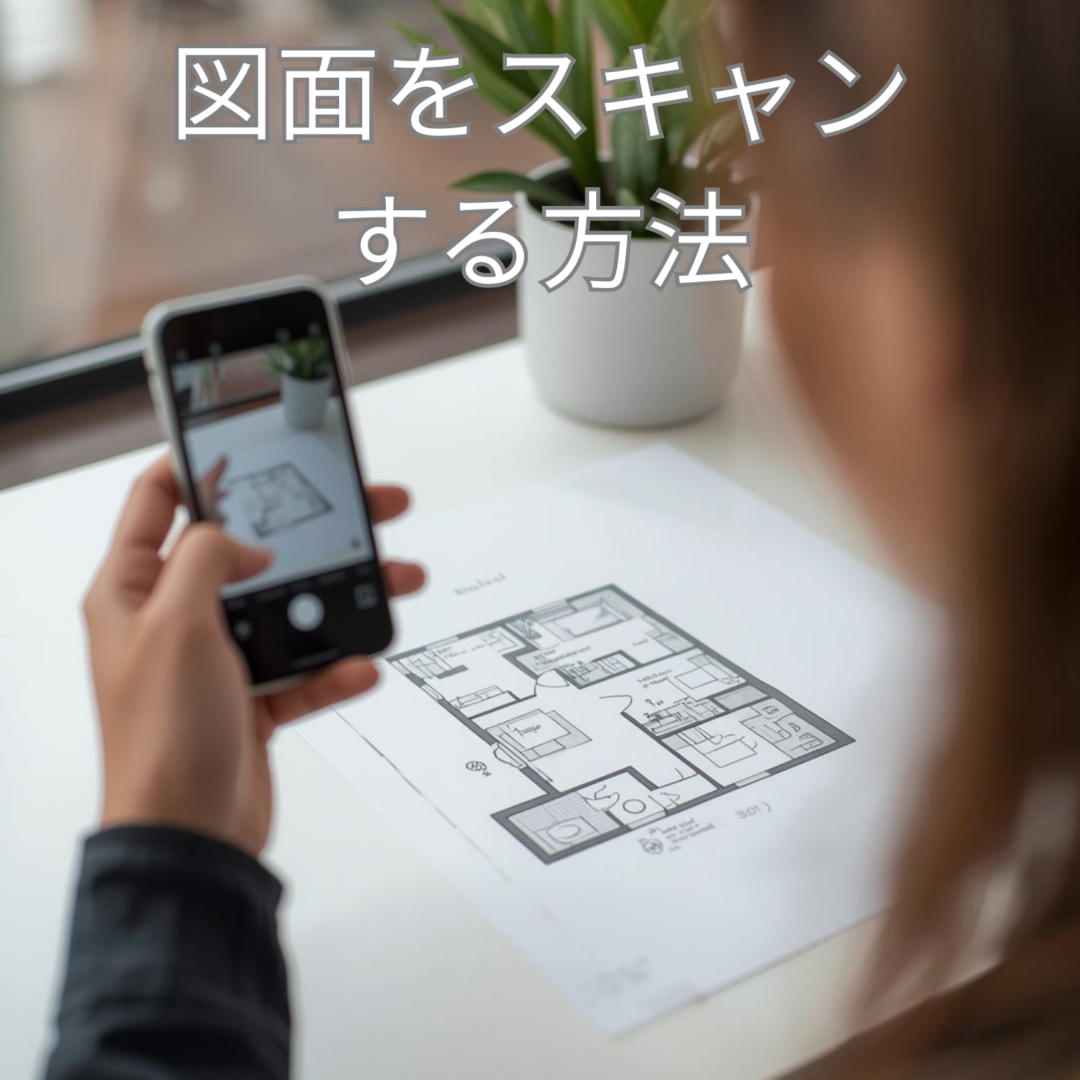
訪問アドバイスやオンラインアドバイスで、家具のレイアウトを相談される場合は、ゆがみの少ない図面を送っていただくことがスムーズな打ち合わせに欠かせません。「図面を撮ると端が歪む」「影が入って台形になる」…そんな悩みは、撮り方のコツとアプリの使い分けだけで解決できます。
STEP 1:物理的な「ゆがみ」を消す撮影の鉄則
どんなに優秀なアプリでも、元の写真が歪みすぎていては限界があります。まずは撮影時の「物理的な工夫」を伝えましょう。
「離れて2倍ズーム」が最大の秘訣
スマホのレンズ(広角)は、近づくほど端が膨らむ「樽型歪み」が発生します。 図面から30cm〜50cm離れ、2倍ズームで撮ることで、レンズの最も真っ直ぐな中心部分だけを贅沢に使い、歪みを最小限に抑えます。
背景との「コントラスト」を出す
白い図面なら、必ず黒や木目など濃い色の机に置きます。アプリが図面の四隅を正確に自動検知できるようになり、補正の精度が劇的に上がります。
照明は「斜め」から
真上からの光はスマホの影が入りがち。窓際の自然光や、少し離れたスタンドライトを活用しましょう。
STEP 2:【厳選】ゆがみ補正に強いスキャンアプリ3選
図面のディテールを保ったまま「真っ直ぐ」にしてくれる優秀なアプリがあります。下記のようなアプリを使ってスキャンしてみてください。
- Google ドライブ / フォトスキャン
アンドロイドの人やGoogle アカウントを持っている人なら、Googleドライブが新しくアプリを入れずにPDF化でき、手軽です。アプリのスキャン機能を利用してください。
使い方
Google ドライブアプリを開く。
右下の [ + ](新規)の ボタンをタップ。
[ドキュメントをスキャン]を選択。
図面にカメラを向けて撮影。青い枠が出るので、シャッター(丸いマーク)を押します。
撮った画像の四隅に〇マークがついているので、角の位置をあわせる
[保存]を押して保存する場所を選択してアップロード - OneDriveアプリでスキャンを使う
OneDriveを使っている人はOneDriveのスキャン機能を使って保存する方法がおすすめです。OneDriveは特に「図面の線」を際立たせる力に優れています。大きな図面を斜めから撮らざるを得ない時でも、四隅を自動検知して「真上から撮ったような長方形」にグイッと強力に補正してくれます。
使い方
OneDriveアプリを開く。
画面下の [ + ](プラス)ボタン をタップ。
[キャプチャ]を選択。
ドキュメントを選び、撮影。
丸い印が四隅にでてくるので、それを角にあわせる。
レビューと編集を押して、内容を確認したら、終了を押す。
保存する場所を選ばび、保存してアップロード。 - Adobe Scan(アドビスキャン)
AIによる補正が世界最強レベル。図面の「端」を自動で見つける精度が極めて高く、スキャン後の文字もくっきり(OCR機能)します。きれいに撮りたい場合におすすめ。無料版でも使えますが、アカウントを作成する必要があります。
使い方
アプリを起動
写真マークを押すとカメラが起動します。
「ドキュメント」を選びます。
図面にカメラを向けると、AIが自動で四隅を検知し、青い枠が表示されます。手ブレに気をつけて静止すると、自動でシャッターが切れます。
撮影後、四隅に印がついた画面になるので、位置を調整して保存。
STEP 3:仕上げの「手動補正」を怠らない
「自動」で切り抜かれた後、必ず「四隅の調整(トリミング)」画面を確認するのが、ゆがみゼロへの最終チェックです。
ドットを角に合わせる: アプリが表示する「〇(ドット)」を図面の角にピッタリ合わせます。
拡大鏡を活用: 多くのアプリは、指で触れている部分が拡大表示されます。図面の線の「外側のエッジ」に合わせることで、図面が欠けることなく完璧な長方形になります。
カラーフィルターを活用:パレットのアイコンから「カラー」「白黒」などを選べます。いろいろモードをためしていただき、一番線がきれいに見えるモードで保存してください。
【応用編】大きな図面が1枚に収まらない!時の解決策
大きな図面を無理に近づいて撮ると、周辺が歪んだりピントがボケたりして、図面としての価値が下がってしまいます。サイズに合わせて以下の方法を使い分けましょう。
「脚立 + 2倍ズーム」で一気に撮る(一番おすすめ)
分割してつなぎ合わせるよりも、1枚で撮る方が図面の比率(スケール)が狂いにくいため、まずはこの方法を試しましょう。 椅子や脚立に登り、高い位置から図面を見下ろすように構えます。 ここでも「2倍ズーム」を使います。高い位置からズームして撮ることで、広角レンズ特有の「端の歪み」を完全に消し、図面の直線を真っ直ぐに保てます。
注意点: スマホを落とさないよう注意!また、高い位置だと手ブレしやすいため、セルフタイマー(2秒)を使うと安定します。
「コンビニの広域スキャナー」を活用する(確実性重視)
スマホではどうしても限界があるA1サイズ以上の図面や、1mmの狂いも許されない精密な図面の場合は、物理的なスキャナーを頼るのが正解です。コンビニ複合機は、A3までなので、A2サイズなどであれば、半分に折ってA3サイズで2回スキャンし、後で画像編集でつなげれば、スマホより遥かに高精細です。キンコーズなどのショップでは、A0サイズまで一気にスキャンできる大判スキャナーが置いてあります。金額もそれなりにかかるので、料金も確認して利用を検討ください。
【裏技】図面が丸まってしまう時の対策
大きな図面は「丸まり」が最大の敵です。重し(ウェイト): 四隅にペットボトルなどを置くと、アプリの自動認識が邪魔されます。 「磁石(マグネット)」が使える壁やホワイトボードに貼り付けて撮るのが一番スマートです。平らな状態を維持でき、影も入りにくくなります。